2026.2.26


WordPressはインストールしただけでも使えますが、そのままだと「セキュリティが弱い」「SEOに不利」「使いにくい」状態です。
まずは以下の基本設定を行い、運用しやすい状態に整えましょう。
1. 一般設定(サイト情報の基本)
管理画面 → 設定 → 一般
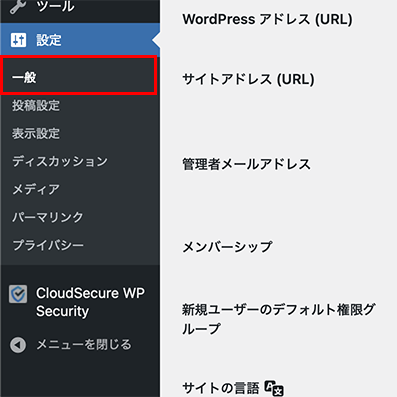
ここではサイトの基本情報を決めます。
・サイトのタイトル
・キャッチフレーズ(未設定でもOK)
・WordPressアドレス(URL)
・サイトアドレス(「WordPressアドレス」と同じでOK)
・管理者メールアドレス
・タイムゾーン → 東京
・日付形式 → お好み
・週の始まり → 月曜日
ポイント
- キャッチフレーズに初期文「Just another WordPress site」が入っている場合は、SEO的にマイナスのため必ず削除しましょう。
2. パーマリンク設定(最重要)
管理画面 → 設定 → パーマリンク
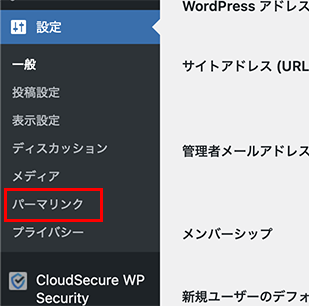
投稿名を選択してください。
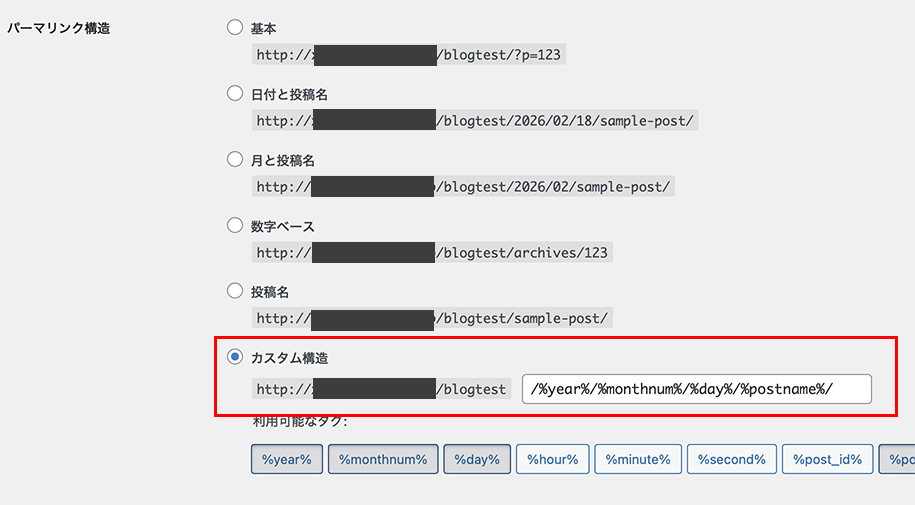
この設定を後から変更すると、すべての記事URLが変わってしまい、SEO的にマイナスになってしまう可能性があります。
必ず最初に設定しましょう。
3. 不要な初期コンテンツの削除
初期状態のままだと不要なデータが入っているので、以下の①〜⑤を削除しましょう。
削除するもの:
①「Hello world!」投稿
②「サンプルページ」
③「コメント」
④未使用テーマ(1つ残して削除)
⑤不要プラグイン(Hello Dollyなど)
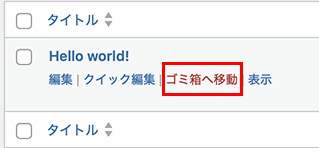
①「Hello world!」投稿
投稿 → Hello world!
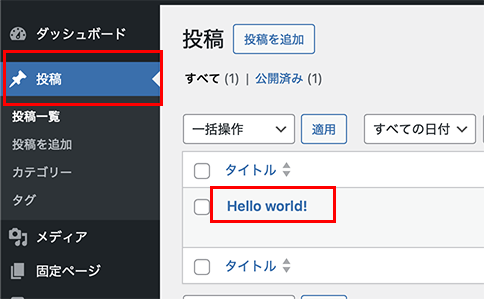
記事のタイトル名付近にカーソルを持っていくと表示される「ゴミ箱へ移動」をクリックして記事を削除します。
②「サンプルページ」
固定ページ → サンプルページ
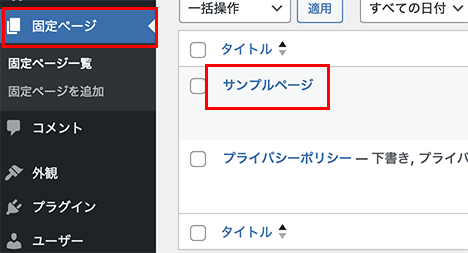
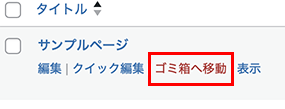
記事のタイトル名付近にカーソルを持っていくと表示される「ゴミ箱へ移動」をクリックして記事を削除します。
③「コメント」
コメント
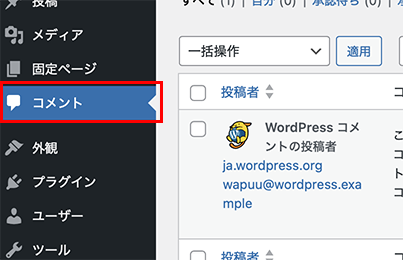
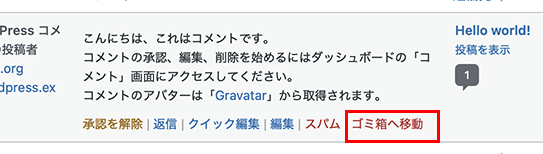
コメント付近にカーソルを持っていくと表示される「ゴミ箱へ移動」をクリックしてコメントを削除します。
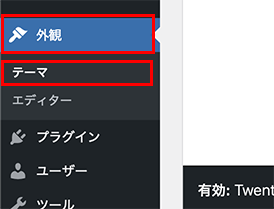
④未使用テーマ(1つ残して削除)
固定ページ → テーマ
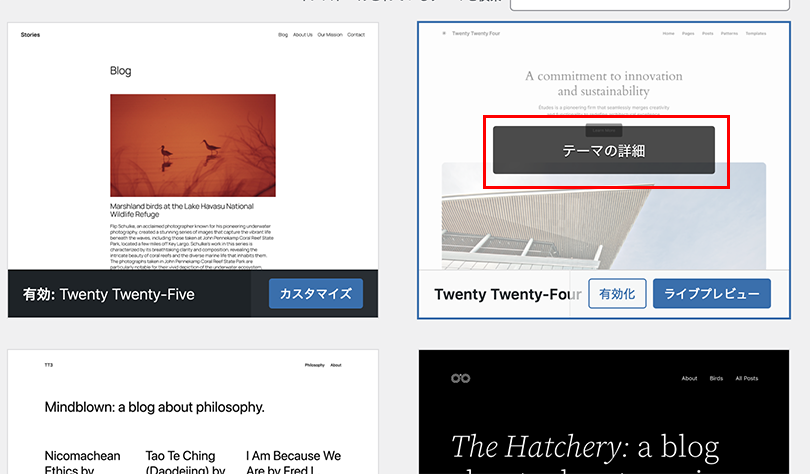
使用していないテーマの「テーマの詳細」をクリックしてください。
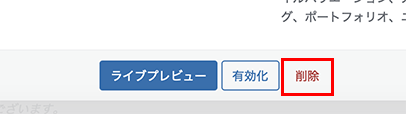
「削除」をクリックしてください。
⑤不要プラグイン(Hello Dollyなど)
プラグイン → インストール済みプラグイン
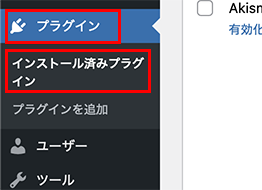
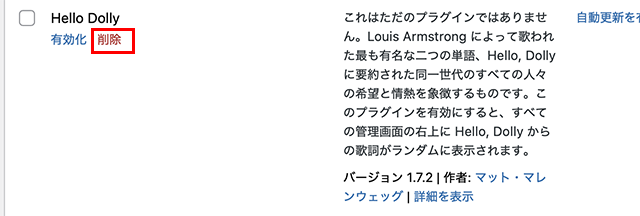
「Hello Dolly」サイト運営に関係の無いププラグインなので、プラグイン名下にある「削除」をクリックして削除しましょう。
4. メディア設定(画像サイズの最適化)
設定 → メディア
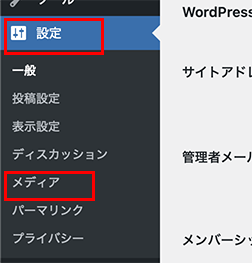
不要な画像サイズを0にして、「変更を保存」をクリックしてください。
例:
サムネイル:150 × 150
中サイズ:0
大サイズ:0
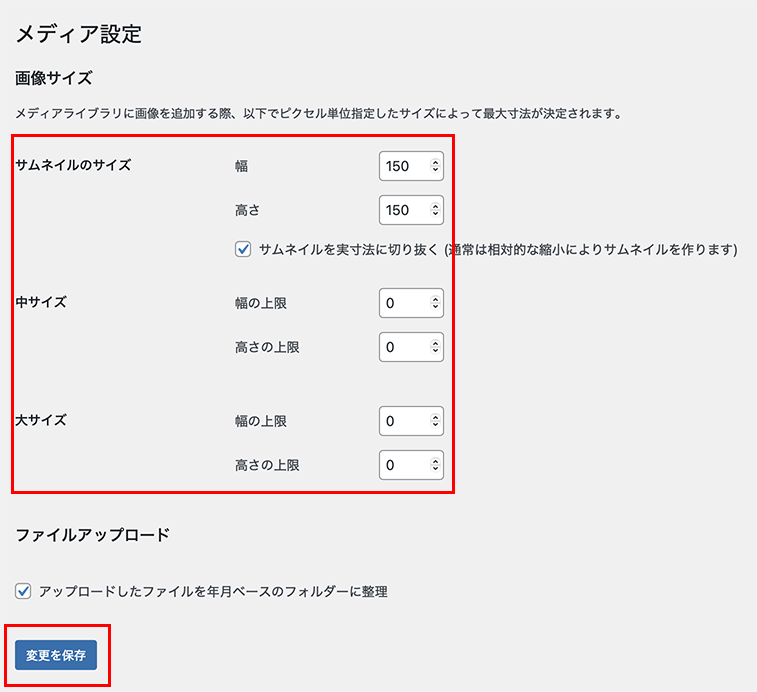
余計な画像生成を防ぎサイトを軽量化できます。
5. ディスカッション設定(スパム対策)
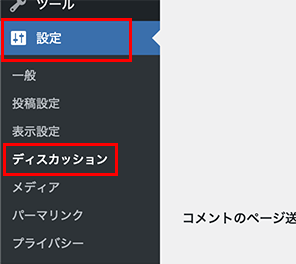
設定 → ディスカッション
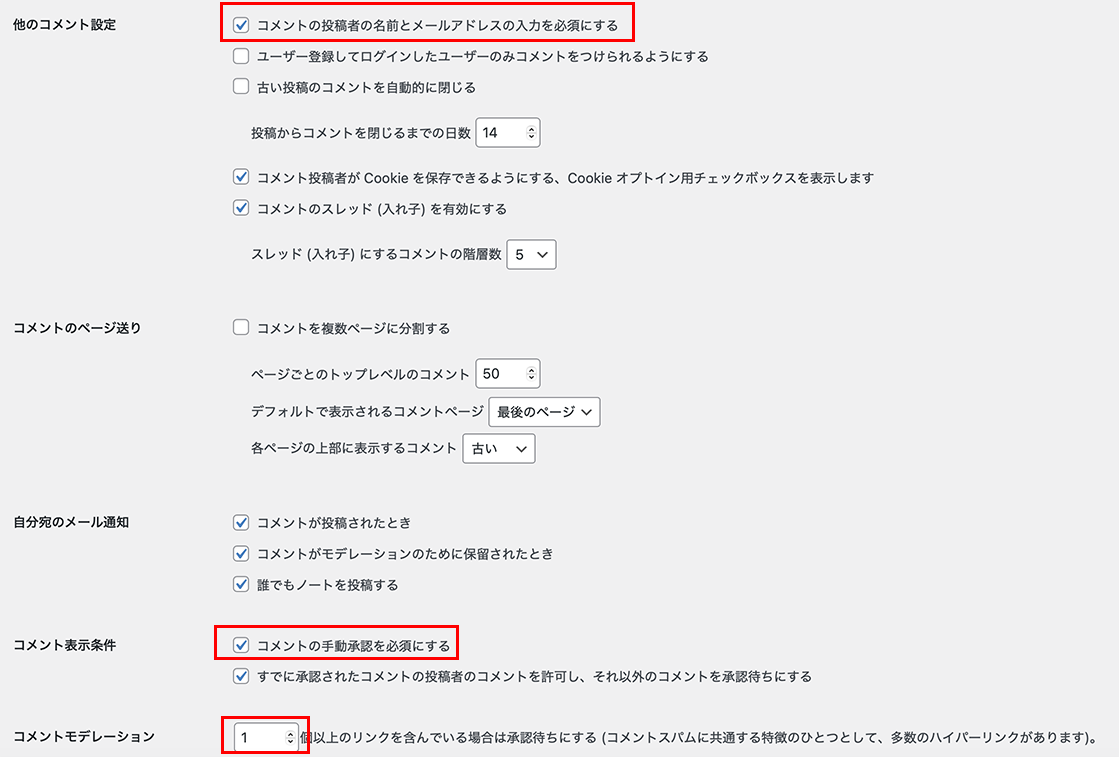
おすすめ設定:
- コメント投稿者の名前とメールアドレスを必須
- コメント手動承認を有効
- 1件でもリンクがあれば保留
設定ができたら「変更を保存」をクリックしてください。
スパムコメントは放置するとSEO評価が下がる可能性があるため、おすすめ設定で事前に防ぎましょう。
6. 表示設定(インデックス防止)
サイト制作中は検索結果に出ないようにします。
設定 → 表示設定
「検索エンジンがサイトをインデックスしないようにする」
→ 制作中のみチェックON
そして「変更を保存」をクリックしてください。
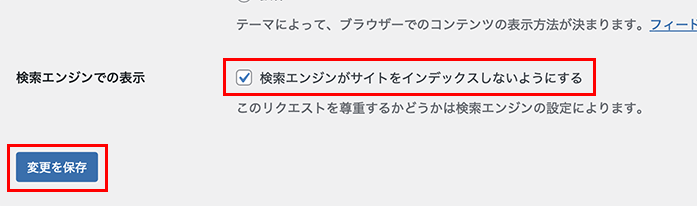
公開時に必ずOFFにしましょう。
7. ユーザー名とセキュリティ対策
最初に作ったユーザー名が「admin」など、簡易的なものになっている場合セキュリティ的に非常に危険です。
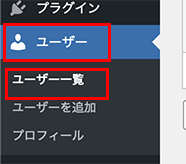
ユーザー → ユーザーを追加 から新しくユーザーを作成しましょう。
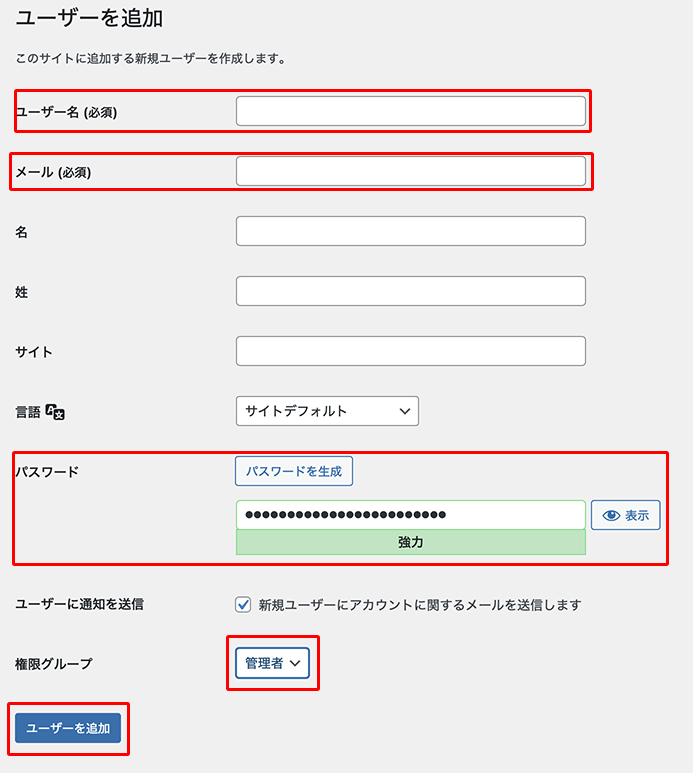
- メール (必須):最初に設定で使用したものは設定できないため、別のメールアドレスを入力します。
- ユーザー名 (必須):メールアドレスや、サイトに関するものなど特定されやすい文字列は避け、なるべく複雑なものを設定しましょう。
- パスワード:なるべく複雑で強力なパスワードにしましょう。
- 権限グループ:「管理者」に設定します。
- 入力が終わったら「ユーザーを追加」をクリックしてください。
8. SSLの確認(https化)
ブラウザで
https://あなたのドメイン
にアクセスして鍵マークが出ればOK。
出ない場合 → サーバー側のSSL設定を確認
9. まとめ(https化)
初期設定は面倒に感じますが、サイト公開前の30分が、後の数ヶ月のトラブルを防ぎます。
- パーマリンク設定
- インデックス制御
- admin削除
これでおすすめの初期設定は完了です。
ぜひ初期設定を完了させて、セキュリティー対策とSEO対策のベースができている状態でWordPressをはじめてみてください。