2026.1.3



「自分のブログやサイトを作ってみたいけれど、何から始めればいいのかわからない・・・」
そんな方に向けて、この記事では2025年時点での最新のWordPress環境をもとに、初心者でも迷わず始められる手順をわかりやすく解説します。
これからWordPressを始める方は、ぜひ参考にしてください。
WordPressとは?
WordPressの基本説明
WordPress(ワードプレス)は、世界中で最も利用されているCMS(コンテンツ管理システム)です。ブログや企業サイト、ポートフォリオ、さらにはネットショップまで、コードの専門知識がなくても簡単にウェブサイトを作成・運営できるのが特徴です。
オープンソースで無料で使えることに加え、テーマ(デザインテンプレート)やプラグイン(機能の拡張ツール)が非常に豊富!目的やデザインの好みに合わせて柔軟にカスタマイズできることが最大の魅力です。
世界のウェブサイトの約40%以上がWordPressで作られているとも言われており、個人ブログから大企業のサイトまで幅広く活用されています。
WordPressの2025年時点での最新の動向
2025年現在、WordPressの最新版はWordPress 6.8(※2025年11月時点)です。
このバージョンでは、ブロックエディター(Gutenberg)の強化やAIアシスタント機能の導入など、コンテンツ制作の効率を大幅に向上させるアップデートが行われています。
WordPressを始めるための準備
WordPressでサイトを始めるには、まず「家」を建てるための土地・住所・鍵を用意するイメージで考えると分かりやすいです。
ウェブサイトの場合、それが次の3つになります。
必要なもの(ドメイン、サーバー、SSL証明書など)
① ドメイン(サイトの住所)
ドメインとは、あなたのサイトのURL(アドレス)のことです。
たとえば「https://example.com」の「example.com」の部分がドメインです。
ドメインは、インターネット上であなたのサイトを見つけてもらうための「住所」のような存在です。
希望の名前を決めて、ドメイン取得サービス(例:お名前.com、ムームードメイン、Google Domainsなど)で購入します。
ポイント
- 年間費用はおおよそ 1,000円〜2,000円前後
- 「.com」「.net」などが人気で信頼性も高い
- サイトのテーマに合わせて「.jp」「.blog」「.shop」などを選ぶのもおすすめ
② サーバー(サイトを置く場所)
サーバーとは、あなたのサイトデータを保存し、訪問者にページを表示するための保管場所です。
つまり、ドメインが「住所」なら、サーバーは「建物」にあたります。
初心者には、WordPressのインストールや設定を自動化してくれるレンタルサーバーの利用が断然おすすめです。
特に2025年現在、人気のサーバーは以下のようなものがあります。
| サーバー名 | 特徴 | 月額費用(目安) |
|---|---|---|
| エックスサーバー | 安定性が高く、運営歴が長い定番サービス | 約1,200円〜 |
| ロリポップ! | コスパ重視。個人ブログ向け | 約550円〜 |
| ConoHa WING | 表示速度が速く、WordPress簡単セットアップ機能あり | 約900円〜 |
ポイント
- WordPress簡単インストール」機能付きサーバーを選ぶと、数分でセットアップ完了。
- 画像を多く使うサイトなら「SSDサーバー」がおすすめ。
- 複数サイトを作る予定がある人は、マルチドメイン対応のサーバーを選びましょう。
③ SSL証明書(通信の安全を守る鍵)
SSL証明書とは、サイトのURLを「http://」ではなく「https://」にするためのセキュリティ証明書です。
これがあると、サイトと訪問者の通信内容が暗号化され、個人情報やフォーム送信内容が安全に保護されます。
2025年現在では、GoogleもSSL化されていないサイトを「安全でないサイト」と警告表示するため、SSLの導入は必須です。
ほとんどのレンタルサーバーでは、無料のSSL証明書(Let’s Encrypt)が標準で使えるようになっており、設定もボタンひとつで完了します。
まとめ
・① ドメイン(サイトの住所)
・② サーバー(サイトを置く場所)
・③ SSL証明書(通信の安全を守る鍵)
以上の3つを準備すれば、いよいよWordPressをインストールする準備が整います。
次のステップでは、サーバーにWordPressを設置して、自分だけのサイトを立ち上げていきましょう!
WordPressのインストール方法
ドメイン・サーバー・SSL証明書の準備が整ったら、いよいよWordPressをインストールして自分のサイトを立ち上げるステップに進みます。
一見むずかしそうに感じるかもしれませんが、最近のレンタルサーバーは「WordPress簡単インストール機能」を備えており、ほとんどの場合、数分で設定が完了します。
クリック操作だけでWordPressの初期設定まで自動で行ってくれるため、初心者でも安心して始められます。
この章では、
・おすすめのレンタルサーバー
・簡単インストール手順
・万が一のときに役立つ手動インストール方法
を順番に解説していきます。
自分の環境に合った方法でWordPressをインストールし、いよいよ「あなたのサイト」をインターネット上に公開していきましょう。
おすすめのレンタルサーバー:エックスサーバー(Xserver)
WordPressを始めるなら、まずおすすめしたいのがエックスサーバー(Xserver)です。
2003年のサービス開始以来、20年以上にわたって国内で圧倒的なシェアを誇る老舗レンタルサーバーで、初心者からプロの開発者まで幅広く支持されています。
2025年現在でも、安定性・速度・サポートのすべての面で高い評価を得ており、WordPressを運用するうえで理想的な環境が整っています。
| 特徴 | 詳細 |
|---|---|
| WordPress簡単インストール機能 | 管理画面から数クリックでWordPressを自動設定。初心者でも迷わず完了。 |
| 国内最速クラスの表示速度 | 高速Webサーバー「nginx」+独自キャッシュ機能で、読み込み速度が圧倒的。 |
| 安定した稼働率99.99%以上 | トラフィックが集中しても落ちにくく、ビジネスサイトにも安心。 |
| 自動バックアップ機能 | サイトデータ・データベースを毎日自動で保存。復元も簡単。 |
| 無料独自SSL対応 | セキュリティ対策もワンクリックで完了。追加費用なし。 |
| 充実のサポート体制 | チャット・メール・電話でのサポートが充実。初心者でも安心。 |
月額990円(税込)〜で始められ、ドメインも無料で取得できるキャンペーンが頻繁に開催されています。
エックスサーバーでのWordPressインストール手順
WordPressのインストールは、Xserverの「サーバーパネル」から簡単に行えます。
以下の記事で、実際の画面を見ながら手順を紹介しています。
手動インストールの流れ
-
1
Xserverのサーバーパネルにログイン
-
2
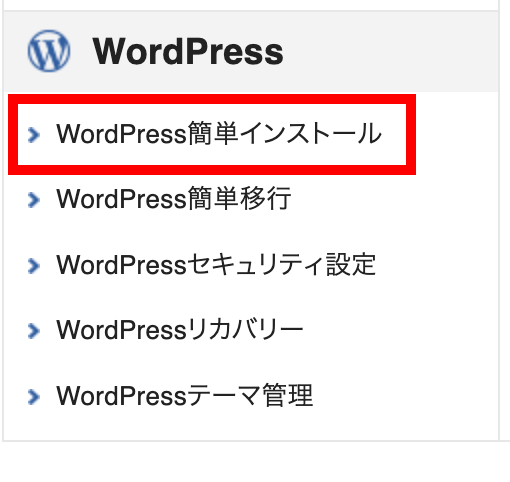
「WordPress」内の「WordPress簡単インストール」をクリック
-
3
インストールしたいドメインの「選択する」をクリック

-
4
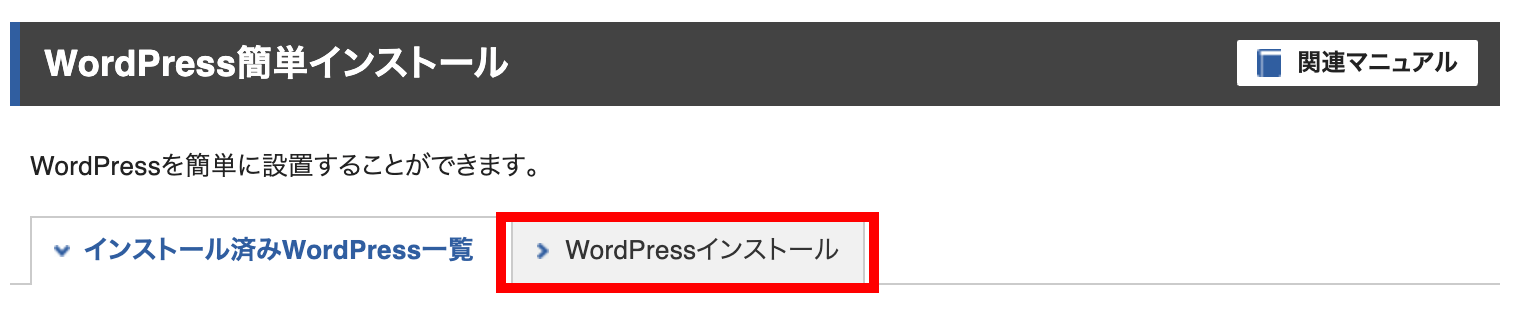
「WordPressインストール」タブをクリック
-
5
各種項目に入力する
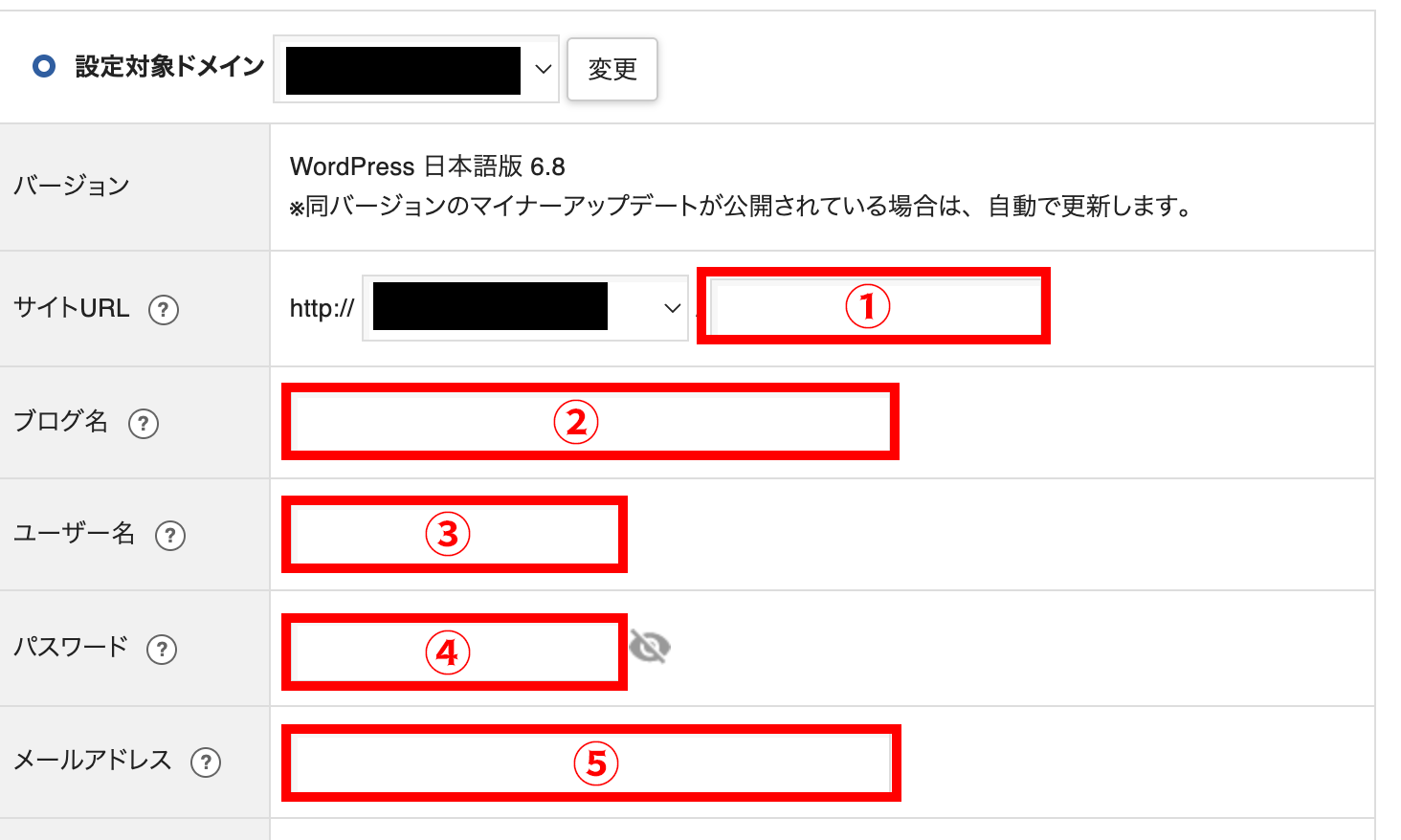
①サイトURL
ドメイン直下にインストールしたい場合は無記入で問題ありません。
例えば、「http://ドメイン/blog/」でWordPressをインストールしたい場合は入力欄に「blog」と入れます。②ブログ名
作成予定のサイト名/ブログ名を入力します。後から変更が可能です。③ユーザー名
ログイン時に使用します。後から変更ができないので注意しましょう。④パスワード
ログイン時に使用します。後から変更が可能です。⑤メールアドレス
ログイン時にユーザー名の代わりに使用することができます。後から変更が可能です。 -
6
「確認画面へ進む」をクリック
-
7
入力情報を確認して、問題なければ「インストールする」をクリック
修正したい箇所があれば「戻る」をクリックしてください。
手動インストールの手順(上級者向け)
もしサーバーの「簡単インストール機能」を使わずに自分でセットアップしたい場合は、手動でのインストールも可能です。
少し専門的ですが、WordPressの仕組みを理解したい方には良い練習になります。
手動インストールの流れ
-
1
WordPress本体を公式サイトからダウンロード
-
2
サーバーにファイルをアップロード(FTPソフト使用)
「public_html」などの公開フォルダにアップロードします。
-
3
データベース(MySQL)を作成
サーバー管理画面から新しいデータベースとユーザーを作成し、関連付けます。
-
4
インストールウィザードで設定
ブラウザでドメインにアクセスするとインストール画面が開きます。
サイトタイトル・ユーザー名・パスワードを入力して完了です。